Créer et suivre un plan d'action
Un plan d'action regroupe les actions d'un même objectif, par exemple l'audit d'hygiène du mois. Chaque action est confiée à une personne, avec sa date limite. Widy calcule l'avancement du plan et signale les retards tout seul.
Les captures montrent l'Hôtel Horizon, une structure de démonstration : les personnes, les noms et les contenus sont inventés.
 Voir ce guide en vidéo4 min 19, avec la voix et les sous-titres
Le principe
Un plan, des actions, un avancement calculé
Le plan est le cadre : un nom, un responsable, une date de fin. Les actions sont le travail concret. Vous ne saisissez jamais le pourcentage : Widy le recalcule à chaque action terminée.
Le plan
Audit Hygiène Oct 26
Responsable : Salma I.
Date fin : 31 octobre
Ses actions
… et 2 autres
Avancement
2 terminées sur 6,
calculé par Widy
Ouvrir les plans
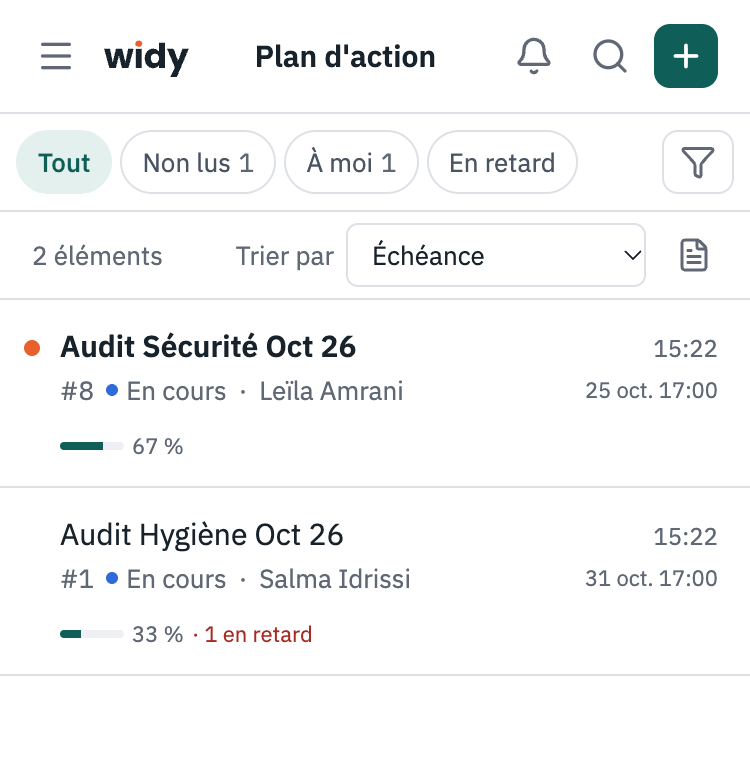
Dans le menu de gauche, touchez Plan d'action. La liste montre tous les plans ouverts, avec leur avancement et leurs retards. Touchez un plan pour l'ouvrir : sur ordinateur, il s'affiche à droite de la liste.
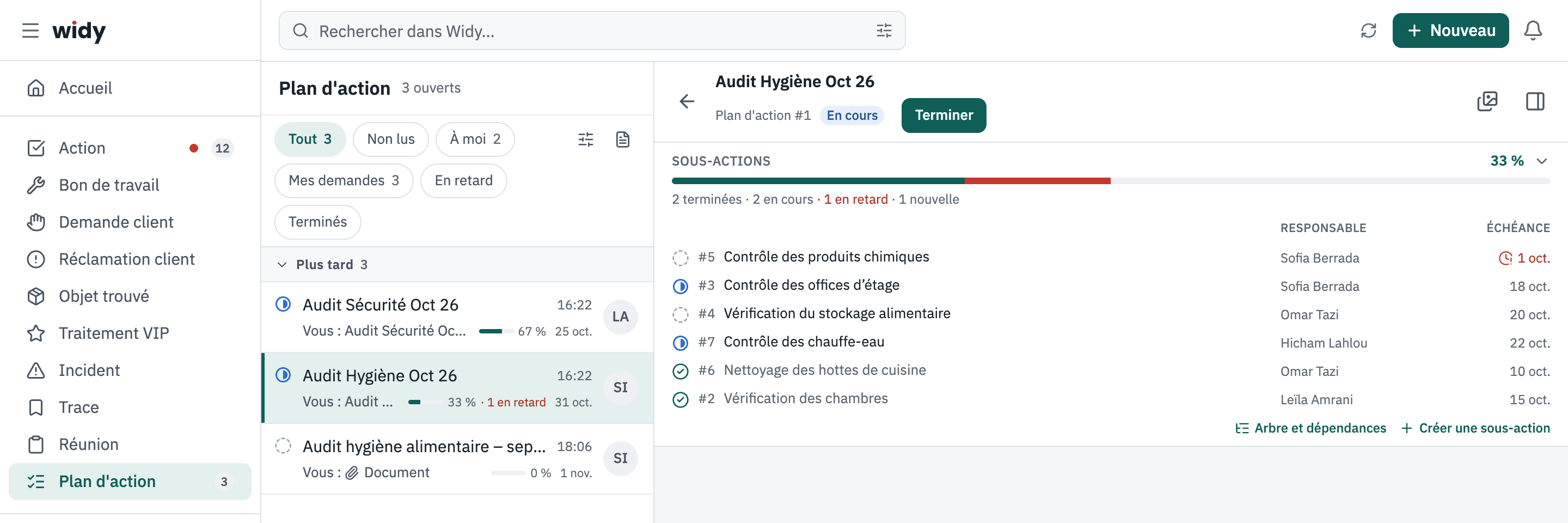
- 1L'entrée Plan d'action du menu, sous Réunion, avec le nombre de plans ouverts.
- 2Chaque plan affiche sa barre d'avancement, son pourcentage et ses actions en retard.
- 3Les filtres : Tout, Non lus, À moi, Mes demandes, En retard, Terminés. La recherche est en haut de l’écran.
- 4+ Nouveau crée un plan.
- 5Le plan ouvert : son avancement et le tableau de ses actions.
Créer un plan
- Sur la page des plans, touchez + Nouveau.
- Remplissez le formulaire (voir le tableau).
- Touchez Enregistrer. Le plan s'ouvre : vous pouvez ajouter ses actions.
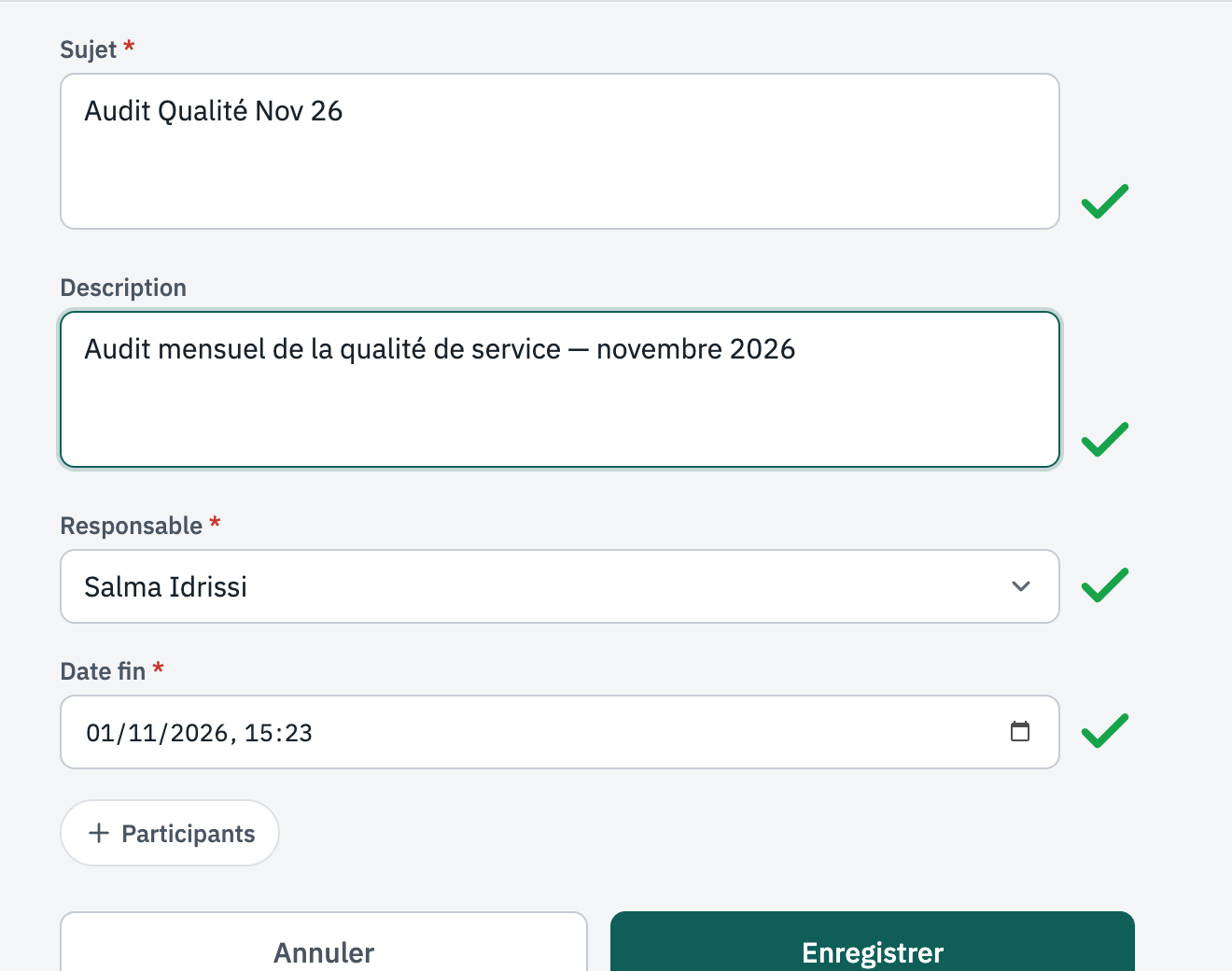
| Champ | Ce qu'on y met |
|---|---|
| Sujet | Le nom du plan : « Audit Hygiène Oct 26 ». |
| Description | Facultatif : le but du plan. Touchez + Description pour l'ouvrir. |
| Responsable | La personne qui pilote le plan. C'est vous par défaut. |
| Date fin | L'échéance du plan. Widy propose 30 jours. |
| Participants | Facultatif : les personnes qui suivent le plan et reçoivent ses messages. |
Vous avez reçu un rapport d'audit ou d'inspection en PDF ? Touchez À partir d'un rapport PDF, en haut du formulaire : Widy prépare le plan et ses actions, vous vérifiez. Voir le guide Créer un plan d'action à partir d'un rapport PDF.
La date de début est le jour de la création. Si le plan commence plus tard, changez-la ensuite avec Modifier, en haut du panneau Informations.
Ajouter les actions
- Dans le plan, touchez + Créer une sous-action sous le tableau, ou + Sous-action dans le panneau Informations.
- Choisissez Créer une sous-action.
- Remplissez l'action et touchez Enregistrer. Recommencez pour chaque action.
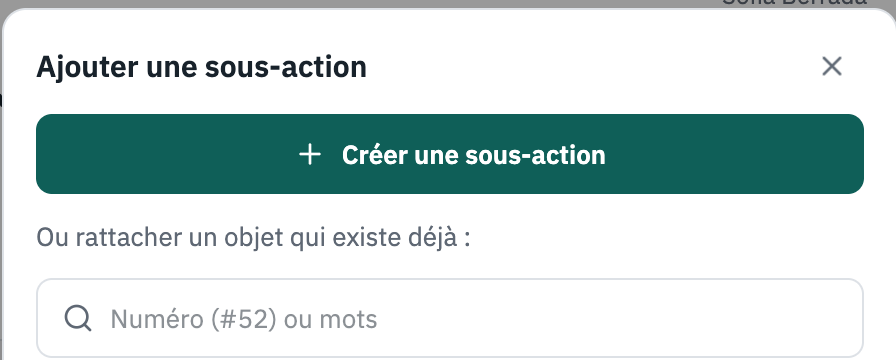
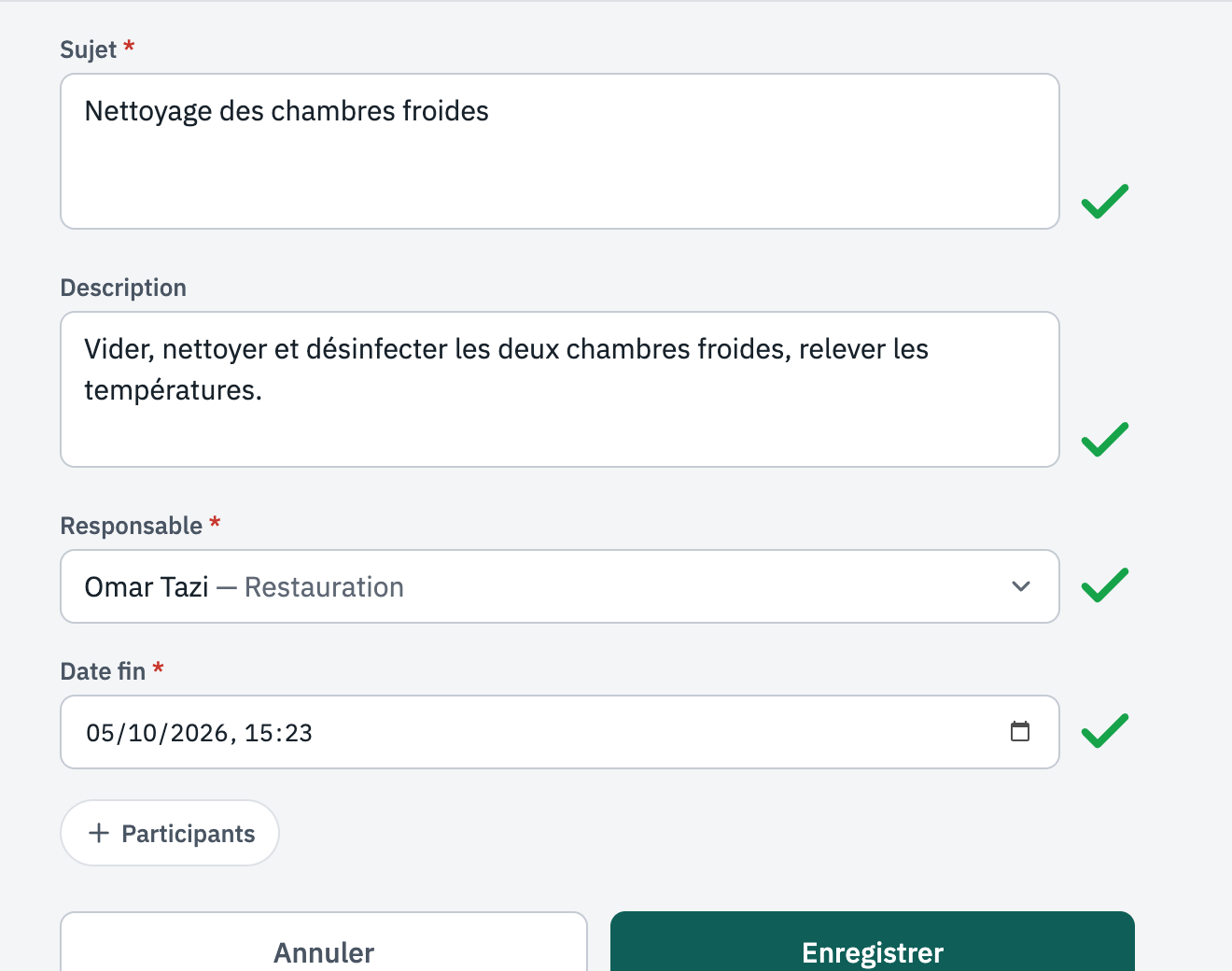
Un message du plan peut devenir une action : ouvrez le menu du message (appui long sur le téléphone, petite flèche du message sur ordinateur), puis Créer une sous-action. Le message reste cité dans l'action.
Suivre l'avancement
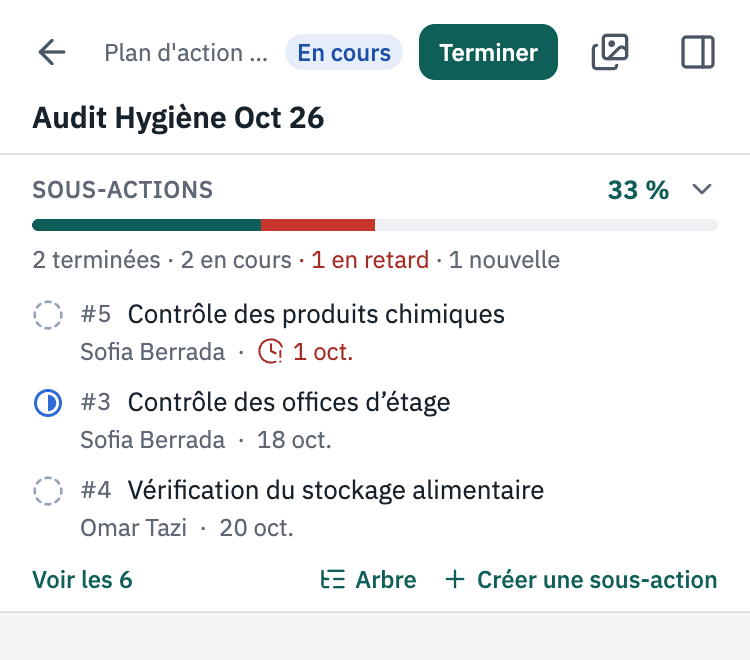
En haut du plan, Widy montre en permanence où en sont les actions. Les actions en retard passent en tête du tableau, en rouge.
2 terminées · 2 en cours · 1 en retard · 1 nouvelle
- 33 % : la part des actions terminées (2 sur 6). Une action abandonnée compte comme terminée.
- La barre : en vert ce qui est terminé, en rouge ce qui est en retard.
- La ligne de détail : chaque action y est comptée une seule fois.
| Picto | État de l'action |
|---|---|
| Nouvelle : personne ne l'a encore commencée. | |
| En cours : son responsable l'a commencée. | |
| Terminée : faite, ou abandonnée. | |
| En retard : sa date fin est passée et elle n'est pas terminée. Widy la marque tout seul, en rouge. |
Le plan change d'état tout seul : il passe En cours dès que sa première action commence. Il n'y a pas de priorité à régler : le retard suffit à repérer ce qui demande de l'attention.
Faire avancer une action
C'est ce que fait le responsable de chaque action. Chaque action a sa propre discussion : on y écrit, on y envoie un vocal, une photo, une vidéo ou un fichier. Tout ce qui s'y passe reste écrit : c'est l'historique de l'action.
Nouvelle
créée, pas commencée
Commencer
En cours
on échange dans la discussion
Terminer
Terminée
Faite ou Abandonnée
Tant qu'elle n'est pas terminée, une action dont la date fin passe est marquée en retard.
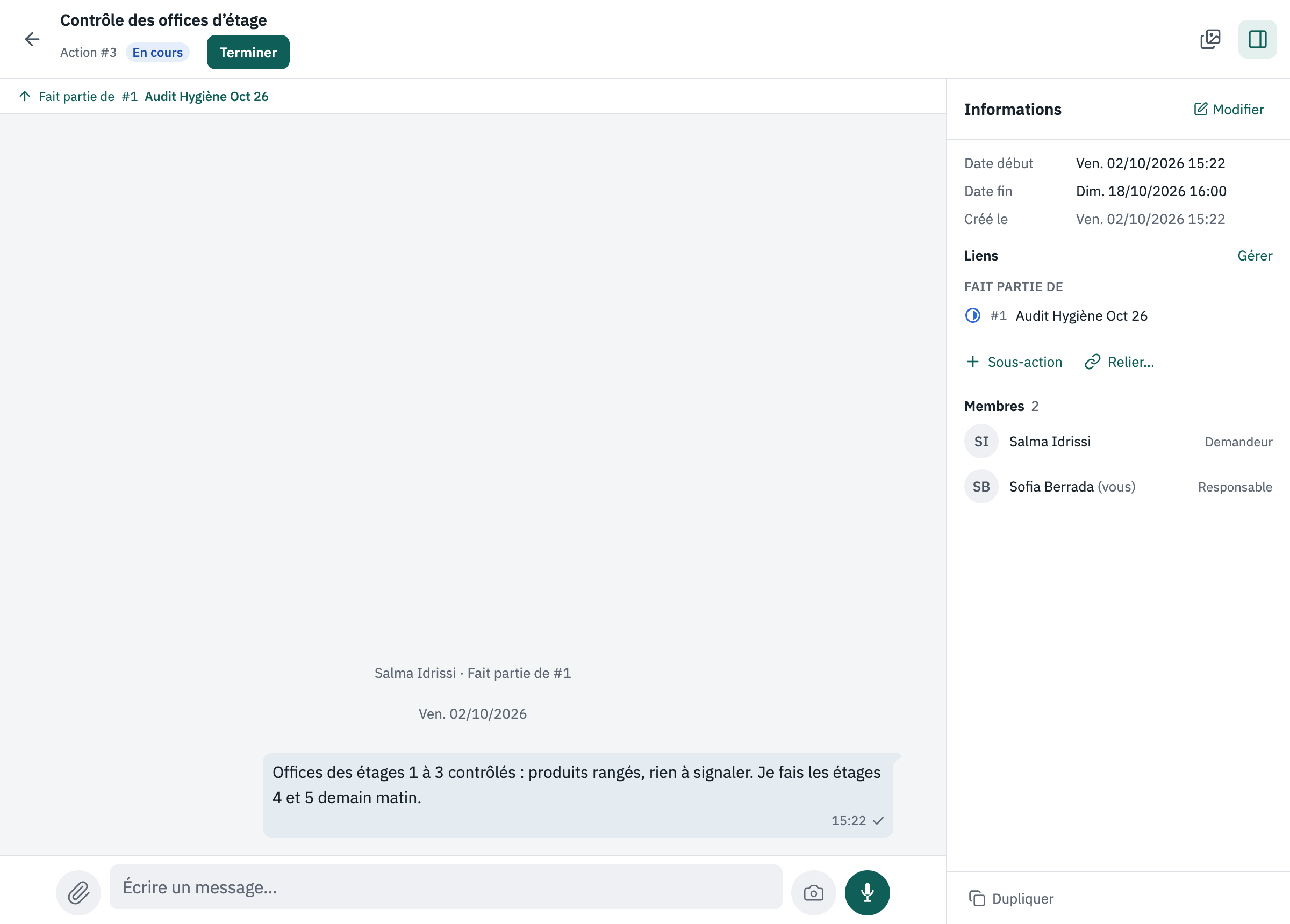
- 1Fait partie de #1 : le plan de cette action. Touchez-le pour y revenir.
- 2Le bouton d'état : Commencer, puis Terminer. Widy demande une confirmation.
- 3Les messages : c'est ici qu'on commente l'action.
- 4Pièces jointes, photo ou vidéo, et vocal (le micro).
- 5Modifier : changer le responsable, la date fin ou la description.
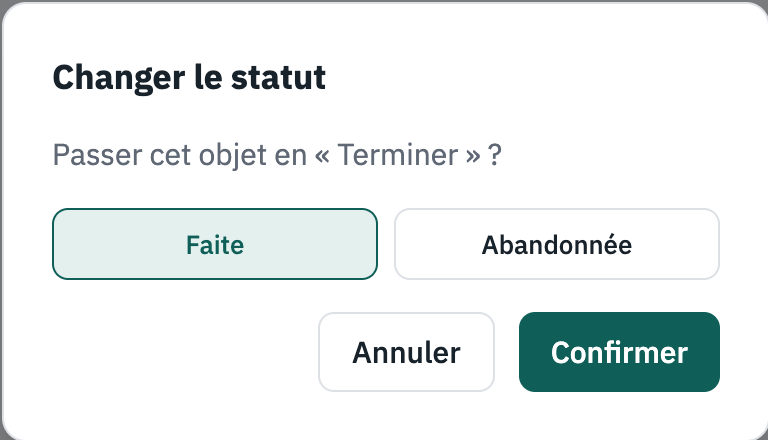
Une action terminée ferme sa discussion. Un administrateur ou un « Intérim » peut la Rouvrir si besoin.
Les alertes
Widy prévient les bonnes personnes sur leur téléphone, sans que personne ait à y penser. Chaque alerte part une seule fois. Si vous déplacez la date fin d'une action, Widy préviendra à nouveau pour la nouvelle date.
- 1
La veille
24 h avant la date fin.
Échéance proche — Action #4
au responsable de l'action - 2
La date fin passe
L'action n'est pas terminée.
En retard — Action #5
au responsable de l'actionSous-action #5 en retard
au responsable du plan Dernière action terminée
Toutes les actions sont closes.
Toutes les sous-actions sont terminées
au responsable du plan
Les alertes arrivent seulement si les notifications de Widy sont autorisées sur le téléphone. Une action créée moins de 24 h avant sa date fin ne reçoit pas l'alerte de la veille : sa création vient de prévenir son responsable.
Terminer le plan
- Quand toutes les actions sont terminées, le responsable du plan est prévenu (étape 6).
- Ouvrez le plan et touchez Terminer, puis confirmez.
- S'il reste des actions ouvertes, Widy demande quoi en faire : les laisser ouvertes, ou les rattacher à un autre plan (par exemple celui du mois suivant).
Les plans terminés quittent la liste. Ils restent consultables avec le filtre Terminés.
Sur le téléphone
Tout fonctionne de la même façon
Sur le téléphone, le responsable et la date fin de chaque action s'affichent sous son titre. Voir les 6 déplie toutes les actions.
Questions fréquentes
Bon à savoir
Qui voit le plan ?
Les administrateurs et les « Intérim » voient tous les plans. Les autres voient les plans et les actions dont ils sont responsables, qu'ils ont créés ou qu'ils suivent en participant. Le responsable d'une action voit son action. Pour qu'il voie aussi le plan entier, ajoutez-le aux Participants du plan : il recevra alors aussi les messages du plan.
Comment changer une date fin ou un responsable ?
Ouvrez l'action (ou le plan), puis Modifier en haut du panneau Informations. Une nouvelle date fin relance les alertes pour cette date.
Comment refaire le même plan le mois suivant ?
Pour l'instant, créez un nouveau plan et ajoutez-lui ses actions. En terminant l'ancien plan, vous pouvez rattacher au nouveau les actions qui ne sont pas finies.
Une action peut-elle avoir elle-même des actions ?
Oui : une action peut avoir ses propres sous-actions. Arbre et dépendances, sous le tableau, montre tout l'ensemble.