Créer un plan d'action à partir d'un rapport PDF
Après un audit, une inspection ou une visite de contrôle, le rapport liste les écarts à corriger. Donnez ce rapport à Widy : il le lit et prépare le plan d'action, avec une action par écart, le service concerné, une date fin et les photos du rapport. Vous vérifiez tout, puis vous créez le plan en un clic.
Les captures montrent l'Hôtel Horizon, une structure de démonstration, et un rapport d'audit inventé : les personnes, l'organisme et les constats sont fictifs.
Pour suivre le plan une fois créé (avancement, alertes, clôture), voyez le guide Créer et suivre un plan d'action.
 Voir ce guide en vidéo1 min 29, avec la voix et les sous-titres
Le principe
Widy propose, vous décidez
Widy fait la saisie à votre place, mais il ne crée rien tout seul : le plan et ses actions n'existent qu'au moment où vous touchez Créer, après avoir tout vérifié.
Le rapport
Un PDF : 7 écarts, 2 photos, un écart déjà relevé.
Widy le lit
Environ une minute. Il propose le plan, les actions, les services et les photos.
Vous vérifiez
Vous corrigez, retirez ce qui ne convient pas, choisissez les responsables et les dates.
Le plan est créé
Le plan et toutes ses actions d'un coup, chacune chez son responsable.
Ouvrir un nouveau plan
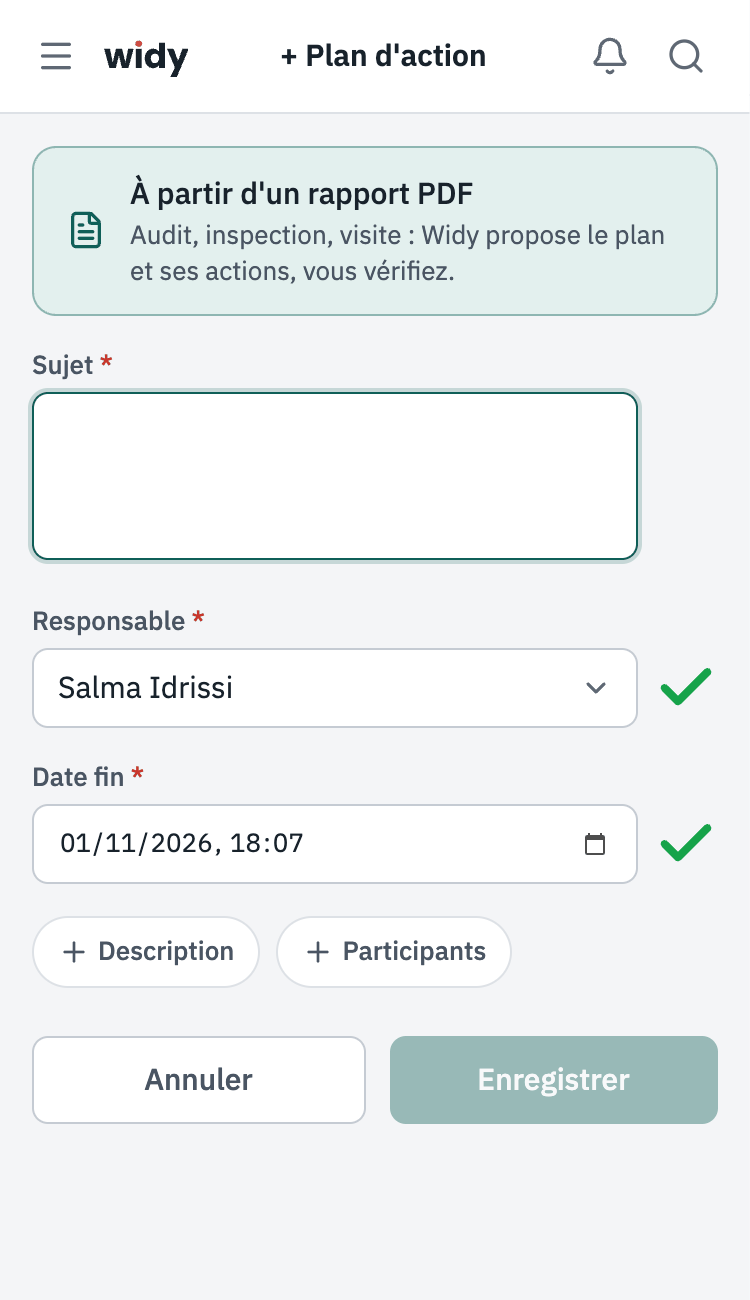
- Dans le menu, touchez Plan d'action, puis + Nouveau. Ou touchez + en haut de l'écran et choisissez Plan d'action.
- Tout en haut du formulaire, touchez l'encadré À partir d'un rapport PDF.
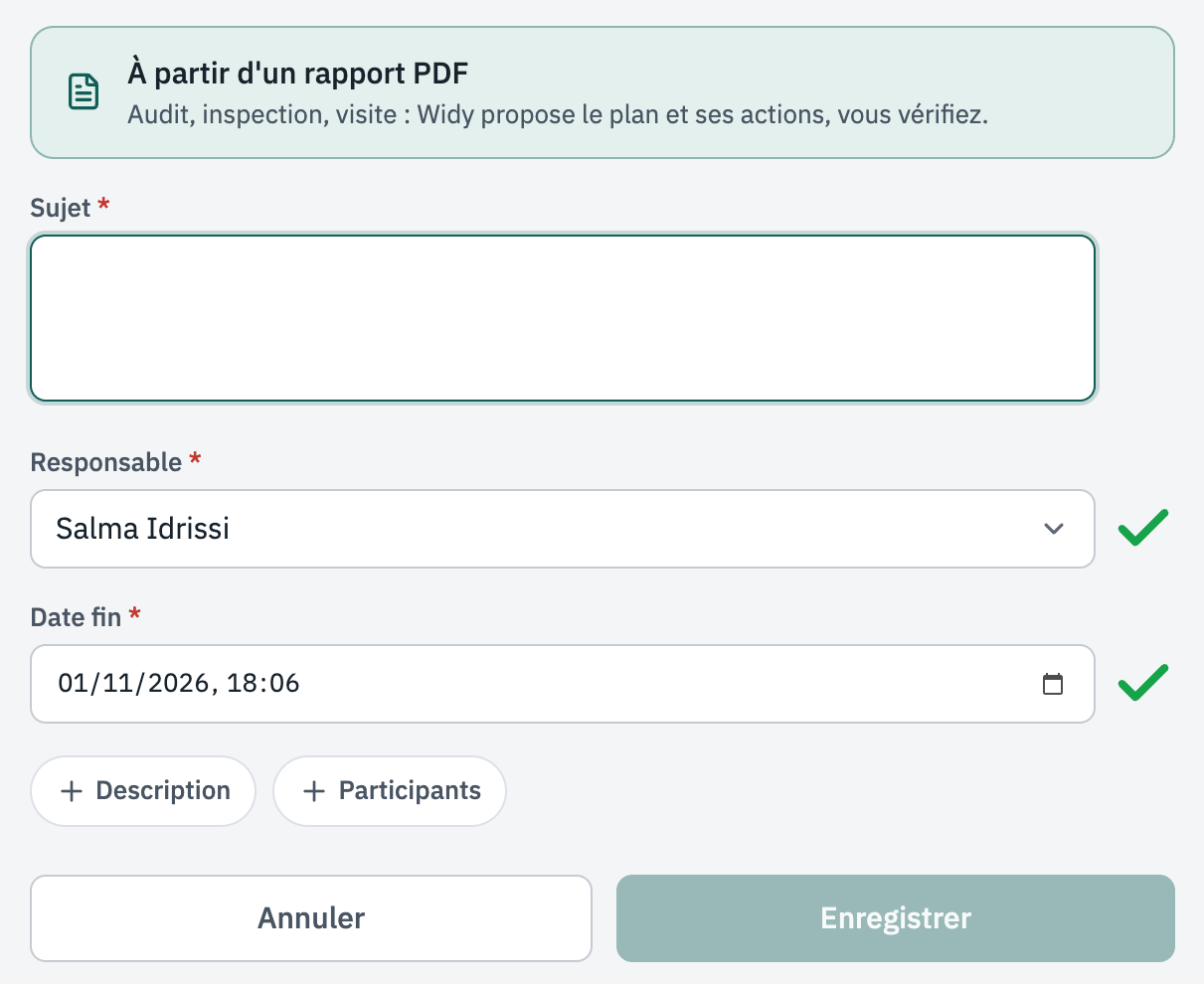
- 1L'encadré À partir d'un rapport PDF. Il n'apparaît que pour un nouveau plan, pas pour une sous-action.
Choisir le rapport
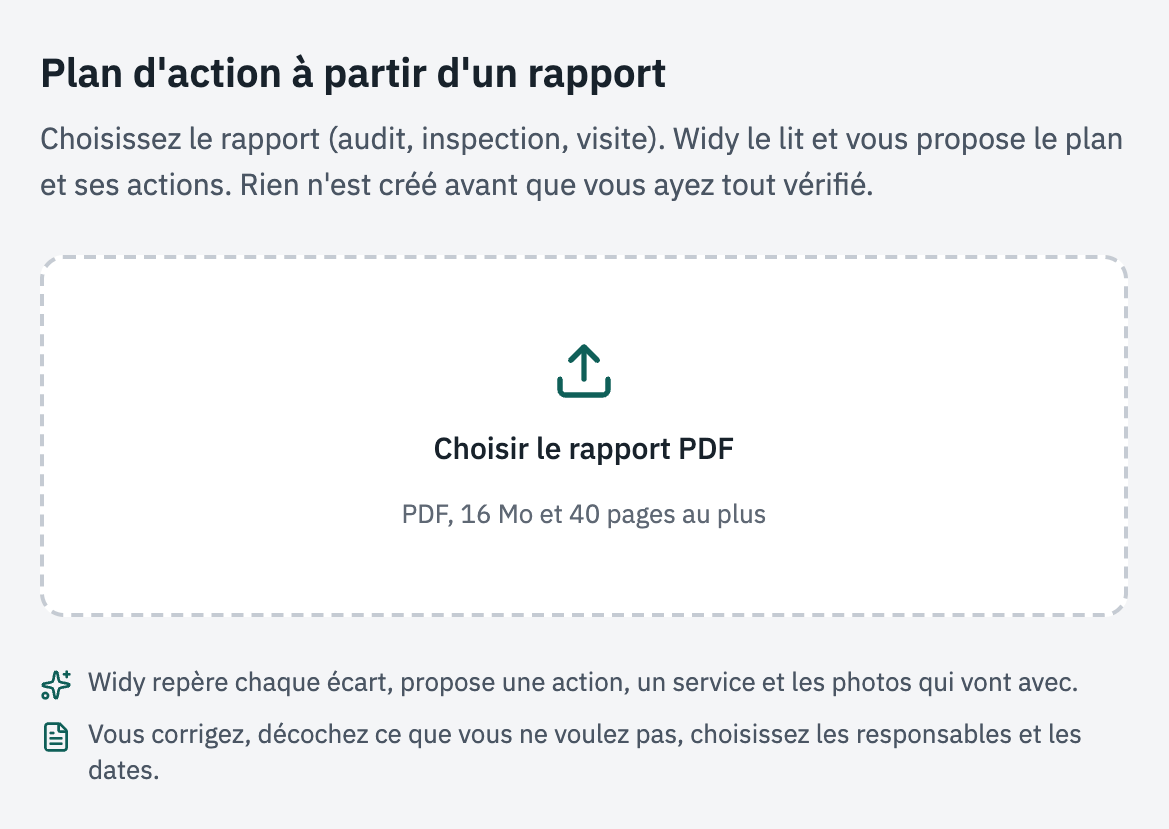
Touchez Choisir le rapport PDF et prenez le fichier : sur ordinateur dans vos dossiers, sur téléphone dans vos fichiers ou vos téléchargements (une pièce jointe d'e-mail, par exemple).
Le rapport doit être un PDF de 40 pages et 16 Mo au plus.
Laisser Widy lire
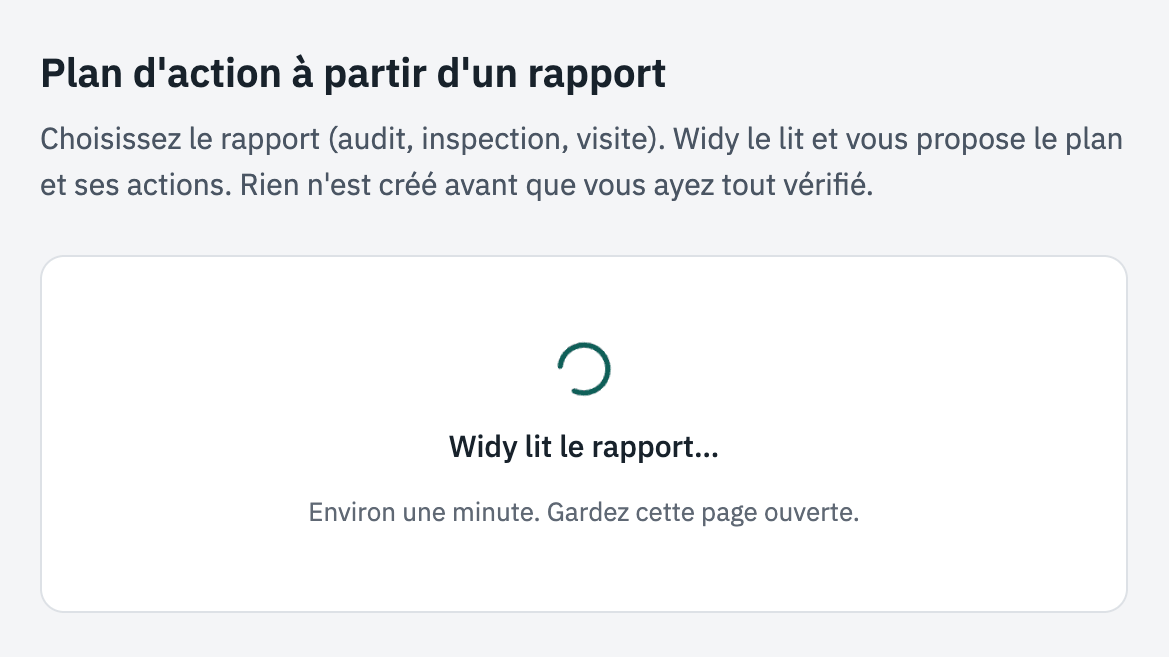
Widy envoie le rapport puis le lit : comptez une minute environ, un peu plus pour un long rapport. Gardez la page ouverte pendant la lecture.
| Dans le rapport | Ce que Widy propose |
|---|---|
| Le titre, la date et la note | Le sujet du plan : « Audit hygiène alimentaire – sept. 2026 (81/100) » |
| Le contexte de la visite | La description du plan |
| Chaque écart | Une action, intitulée comme une consigne (« Régler le groupe froid… »), avec le texte du rapport dans sa description |
| La zone et le point contrôlé | Le service proposé pour l’action |
| Un écart majeur | « Risque majeur » et une date fin rapprochée |
| Un écart déjà relevé | « Depuis mars 2026 » : on voit ce qui revient d’un audit à l’autre |
| Les photos | Jointes à la discussion de l’action qu’elles illustrent |
| Le rapport lui-même | Joint à la discussion du plan |
| Un point conforme | Rien : il n’y a rien à corriger |
Vérifier le plan
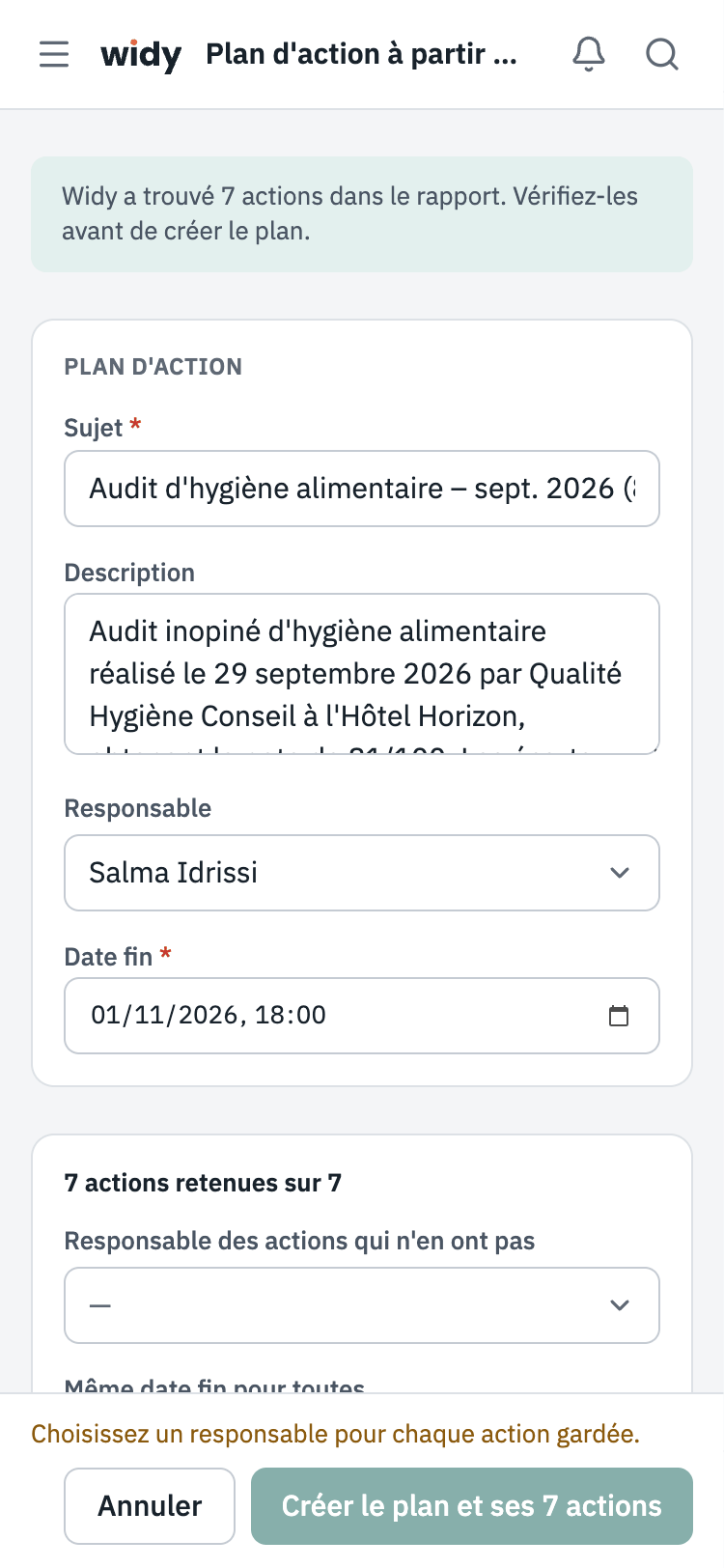
Widy annonce le nombre d'actions trouvées, puis montre le plan. Tout se modifie : touchez un champ pour le corriger.
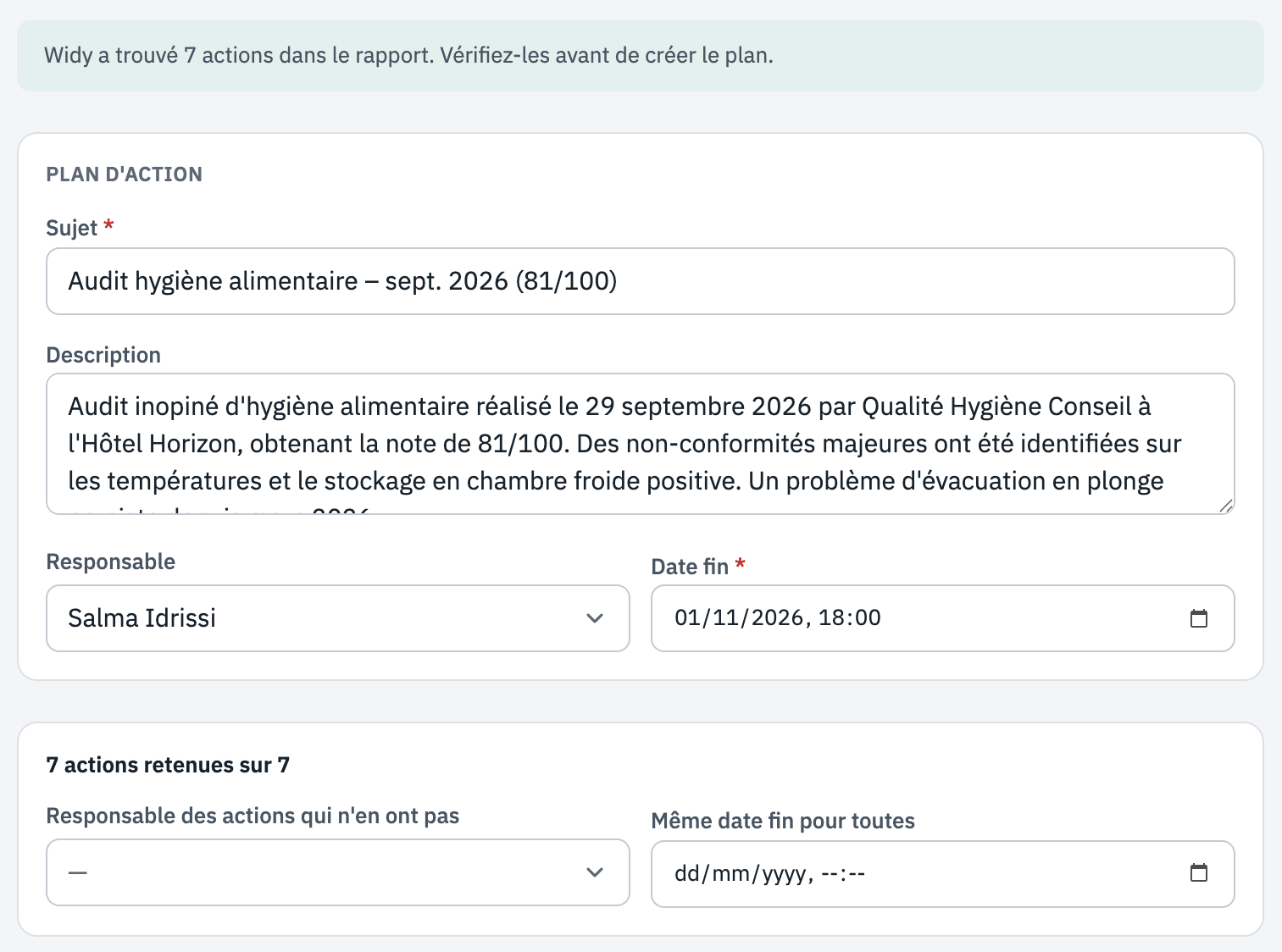
- 1Sujet : le nom du plan, tiré du titre, de la date et de la note du rapport.
- 2Description : le contexte de la visite, résumé par Widy.
- 3Responsable du plan : vous, par défaut.
- 4Date fin du plan : dans 30 jours, à 18 h.
- 5Responsable des actions qui n’en ont pas : une seule personne pour toutes les actions restées sans responsable (étape 6).
- 6Même date fin pour toutes : la même date fin d’un coup pour toutes les actions gardées.
Vérifier chaque action
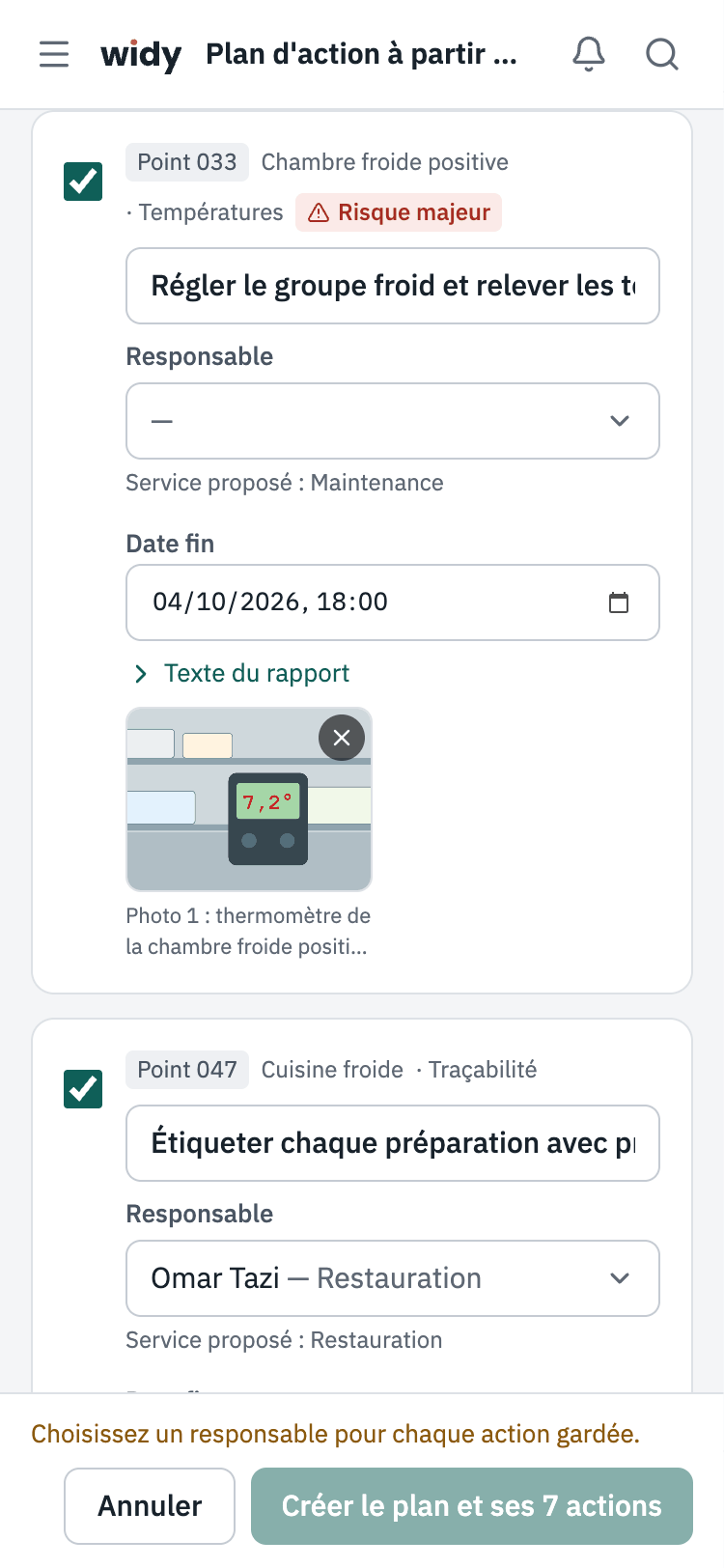
Sous le plan, une carte par écart. Relisez-les une à une : c'est ici que vous gardez la main.
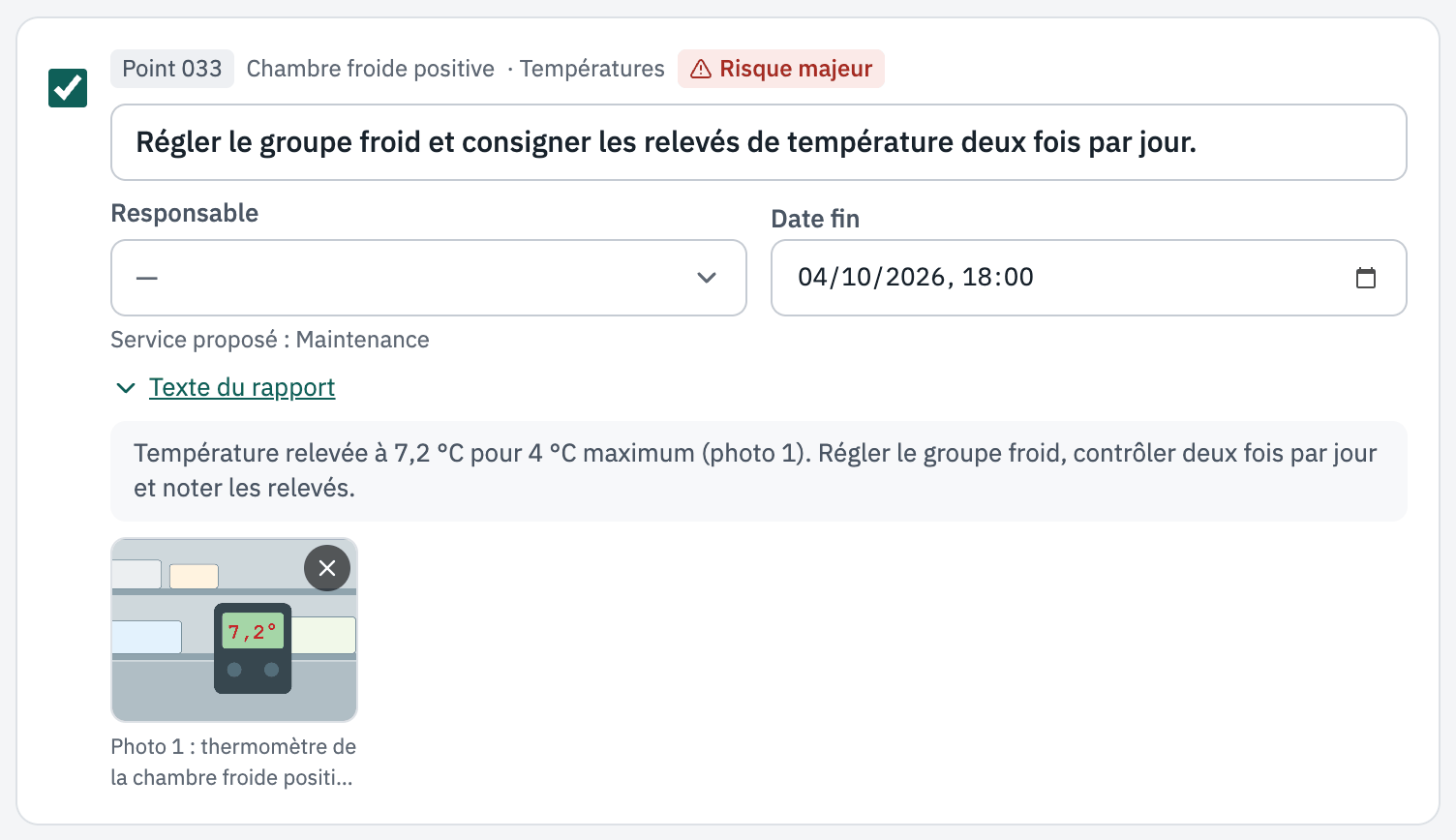
- 1La case : décochez-la pour ne pas garder l’action (un écart déjà réglé, par exemple). Elle ne sera pas créée.
- 2Les repères du rapport : le numéro du point, la zone et le sujet contrôlé.
- 3Risque majeur : l’écart est grave. Sa date fin est proposée à 2 jours (sans dépasser celle du plan). Un écart déjà relevé lors d’un audit précédent porte, lui, la marque Depuis mars 2026.
- 4L’intitulé de l’action, rédigé comme une consigne. Corrigez-le si besoin.
- 5Responsable et service proposé : Widy propose le service concerné. Si ce service a un seul responsable, il est déjà choisi ; sinon, choisissez la personne.
- 6Date fin de l’action : celle du plan, ou 2 jours pour un risque majeur.
- 7Texte du rapport : le constat tel qu’il est écrit dans le rapport, pour comparer. Il sera dans la description de l’action.
- 8La photo du rapport qui illustre cet écart. La croix la retire de l’action.
Compléter et créer
En bas de l'écran, Widy dit ce qui manque encore. Tant qu'une action gardée n'a pas de responsable, de date fin ou d'intitulé, le bouton de création reste grisé.

- Choisissez un responsable dans chaque action concernée, ou une seule personne pour toutes avec Responsable des actions qui n'en ont pas (en haut, étape 4).
- Quand tout est complet, Widy affiche Tout est prêt.
- Touchez Créer le plan et ses 7 actions.

Annuler ne crée rien. Si la connexion coupe pendant la création, touchez à nouveau le bouton : Widy ne crée jamais le plan en double.
Le plan est prêt
Le plan s'ouvre aussitôt, avec toutes ses actions. Chaque responsable retrouve son action dans Widy, comme une action créée à la main : la suite se passe comme dans le guide Créer et suivre un plan d'action.
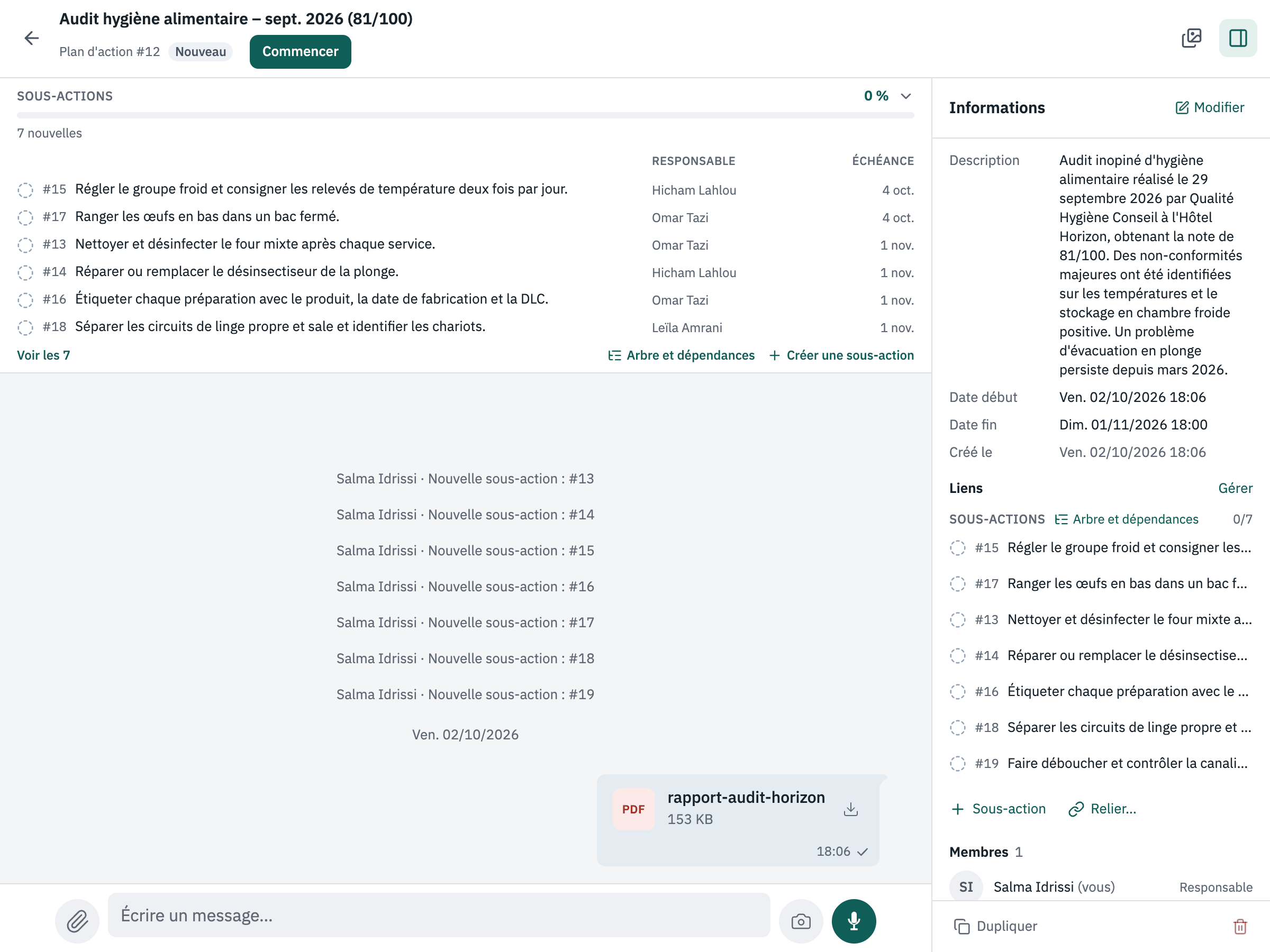
- 1Les actions du plan, avec leur responsable et leur échéance. Les risques majeurs, à 2 jours (4 oct.), arrivent en tête.
- 2Le rapport PDF est joint à la discussion du plan : on le retrouve à tout moment.
- 3La description du plan, telle que vous l’avez vérifiée.
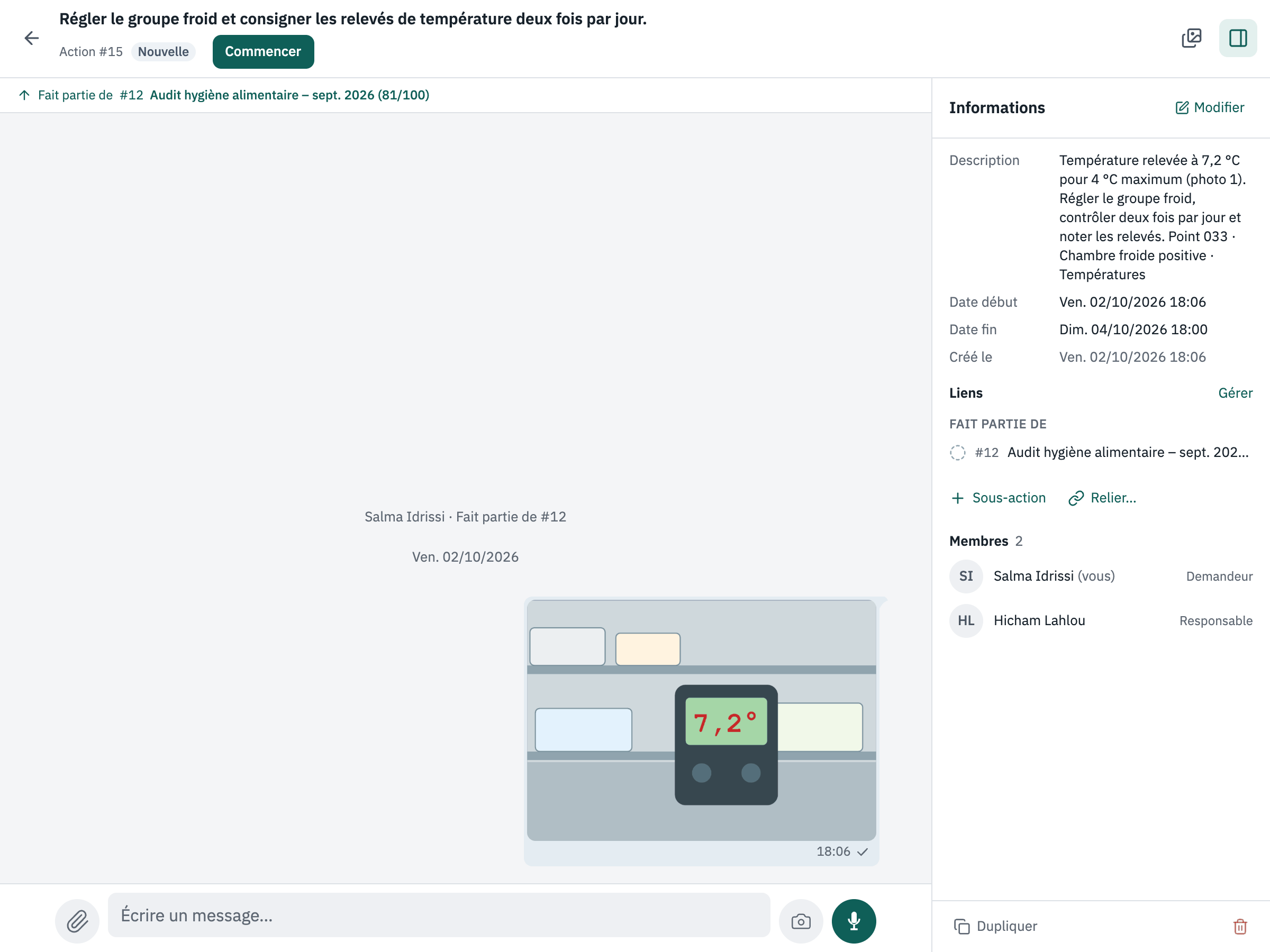
- 1Fait partie de #12 : le plan de cette action.
- 2La photo du rapport, jointe à la discussion de l’action.
- 3La description : le texte du rapport et ses repères (point, zone, sujet contrôlé).
- 4La date fin choisie à la vérification : 2 jours pour ce risque majeur.
- 5Le responsable choisi à la vérification.
Sur le téléphone
Les mêmes étapes, sur un seul écran
Sur le téléphone, le plan puis les actions défilent l'un sous l'autre. Le bouton de création reste toujours visible en bas de l'écran.
Questions fréquentes
Bon à savoir
Widy peut-il se tromper ?
Oui : il peut mal comprendre une ligne, proposer un service qui ne convient pas ou rattacher une photo à la mauvaise action. C'est pourquoi rien n'est créé sans votre vérification. En cas de doute, ouvrez Texte du rapport et comparez avec le rapport.
Quels rapports peut-on donner ?
Tout rapport en PDF qui liste des écarts ou des points à corriger : audit d'hygiène, inspection, visite de contrôle, audit interne. 40 pages et 16 Mo au plus.
Que deviennent les écarts déjà relevés lors d'un audit précédent ?
Ils restent dans le plan, marqués Depuis … avec le mois où ils ont été relevés la première fois : on voit d'un coup d'œil ce qui revient d'un audit à l'autre. Décochez-les s'ils sont déjà suivis ailleurs.
Pourquoi certaines actions n'ont-elles pas de responsable ?
Widy propose un service, jamais une personne au hasard. Quand ce service a un seul responsable dans Widy, il est choisi d'office ; sinon, c'est à vous de choisir. Pensez à Responsable des actions qui n'en ont pas pour aller vite.
Qui voit le rapport et les photos ?
Le rapport est joint à la discussion du plan : les personnes qui voient le plan peuvent l'ouvrir. Chaque photo est jointe à la discussion de son action, que son responsable voit.
Combien de rapports par jour ?
Chaque personne peut faire lire 10 rapports par jour. Un rapport lu mais abandonné (vous avez touché Annuler) compte dans ces 10.